PTM Box est la plateforme du consortium Huma-Num Projets Time Machine pour créer, visualiser et partager des cartes géohistoriques. Cette page explique ce que l'outil permet de faire — sans prérequis technique — et détaille, pour qui le souhaite, les mécanismes internes.
PTM Box s'adresse aux historiens, archéologues, archéogéographes et à toute personne travaillant sur des données situées dans l'espace et dans le temps — sans connaissance en programmation. Elle permet d'importer des couches de données géographiques (fichiers GeoJSON, flux WMS), de les afficher sur des fonds de carte anciens ou modernes, d'en personnaliser l'apparence, de les analyser, puis de partager le résultat via une simple URL publique.
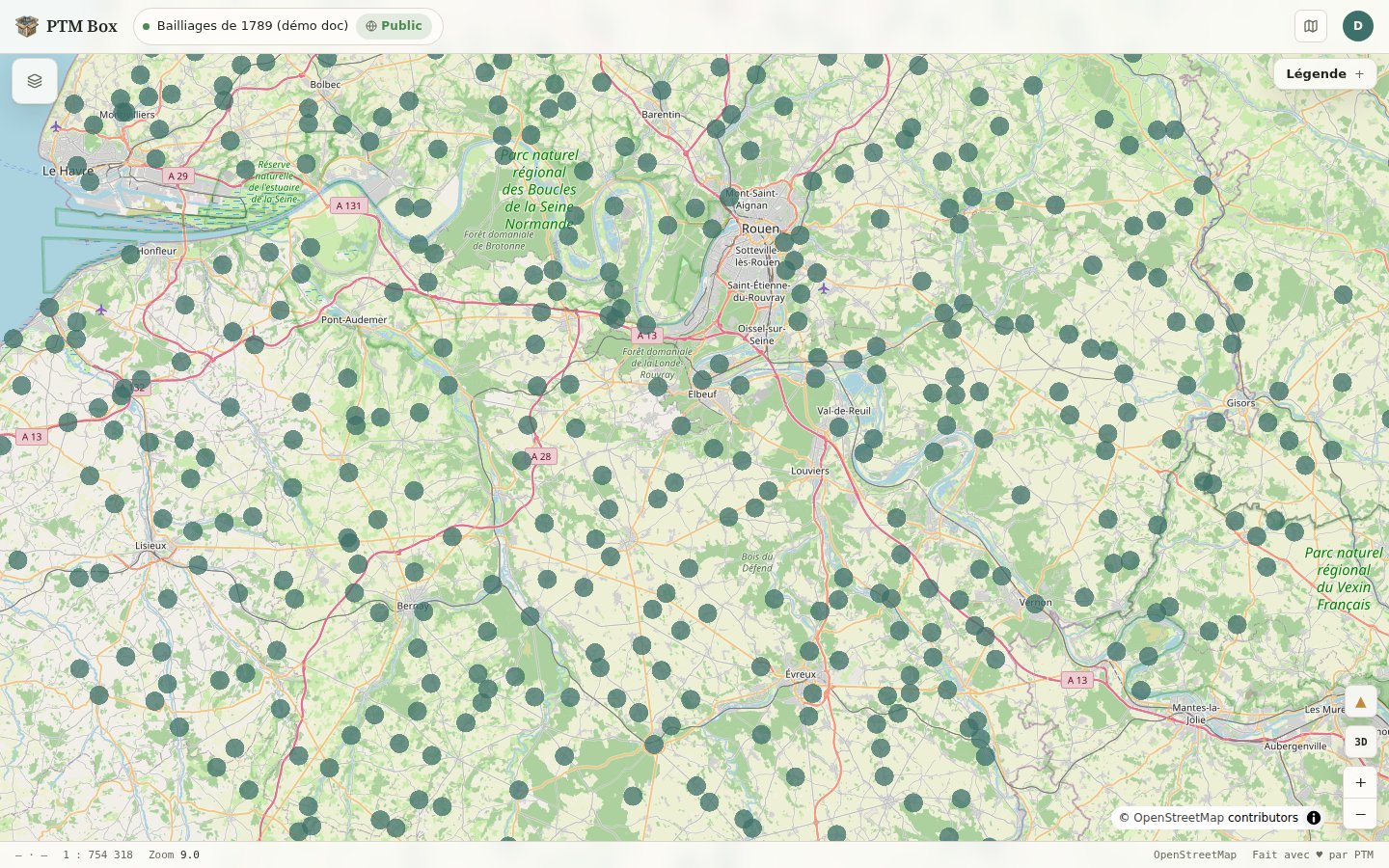
Tout se passe dans un seul écran plein écran, « l'atelier cartographique » : la carte occupe tout l'espace, et les outils (couches, style, analyses, dessin…) s'ouvrent en panneaux flottants par-dessus, un seul à la fois.
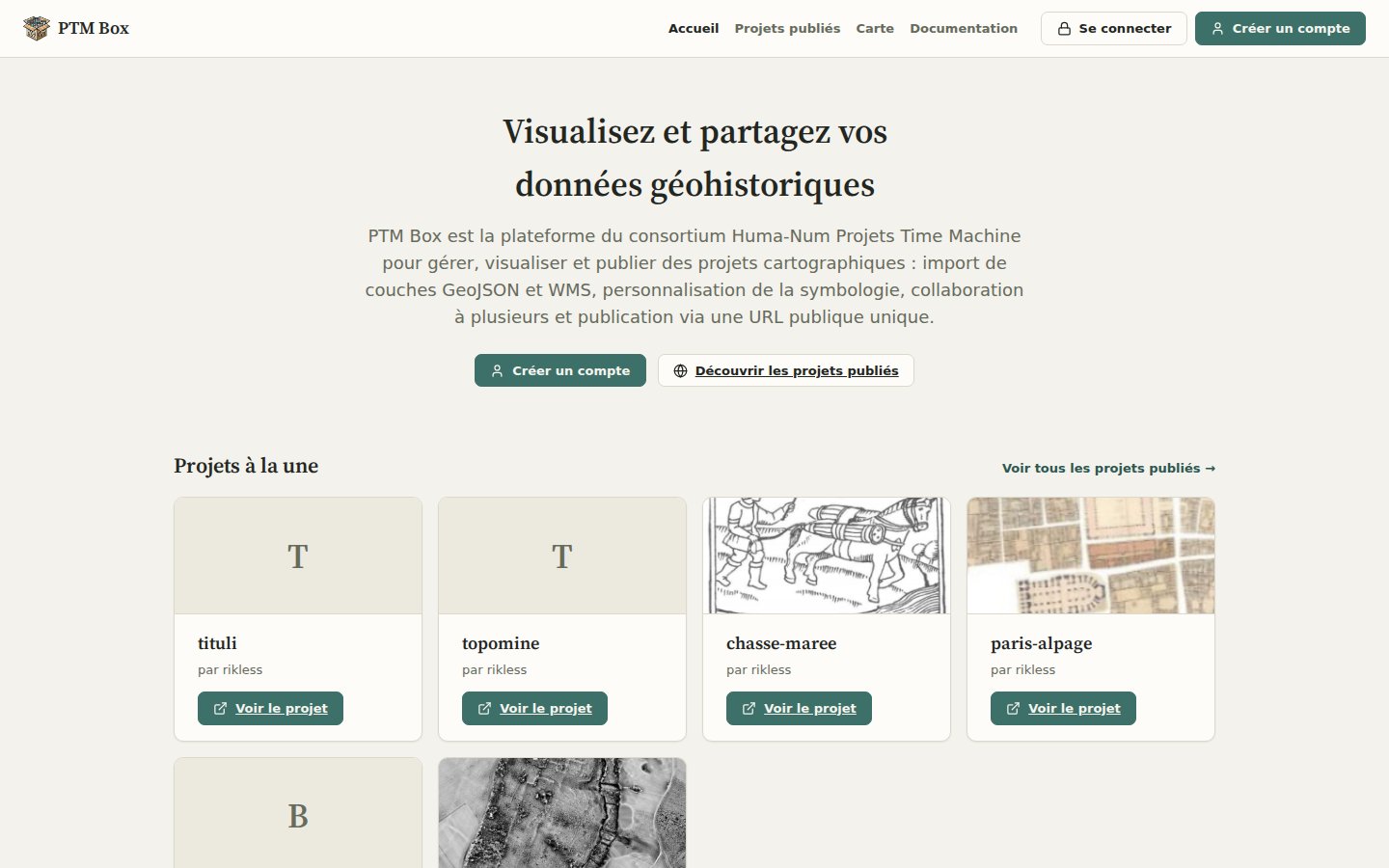
/ptmbox/home) — accessible sans compte.
PTM Box est une application Flask 3 (Python), organisée en blueprints
par domaine fonctionnel (authentification, projets, traitements,
Nakala, Heurist, assistant MCP…). Les données sont stockées dans une
base SQLAlchemy/SQLite ; la carte repose sur MapLibre GL JS et du
JavaScript « vanilla » (aucun framework front-end). Toutes les routes
de l'application vivent sous le préfixe /ptmbox.
Quatre étapes suffisent pour afficher vos premières données :
Toutes les actions de création/édition de projet nécessitent un compte Connexion requise . Consulter une carte publiée, en revanche, ne demande aucun compte.
« Charger » un projet place son identifiant, ses coordonnées/zoom, son
inclinaison 3D, ses ressources et ses fonds de carte en session côté
serveur : c'est ce contexte que l'écran carte affiche à l'ouverture.
Chaque ressource appartient à un projet (project_id), à
l'exception des ressources partagées (project_id = -1),
réutilisables depuis n'importe quel projet.
Le rail d'outils vertical donne accès à cinq panneaux : Couches, Symbologie, Traitements, WebSem et Dessiner — un seul ouvert à la fois pour laisser toute la place à la carte.
Sept fonds sont disponibles, sélectionnables en un clic dans le panneau Couches : OpenStreetMap, OpenTopoMap, Plan IGN, Ortho IGN, Scan 1950, Carte d'État-Major et la Carte de Cassini (BnF/IGN) — de quoi comparer un même lieu à travers les époques.
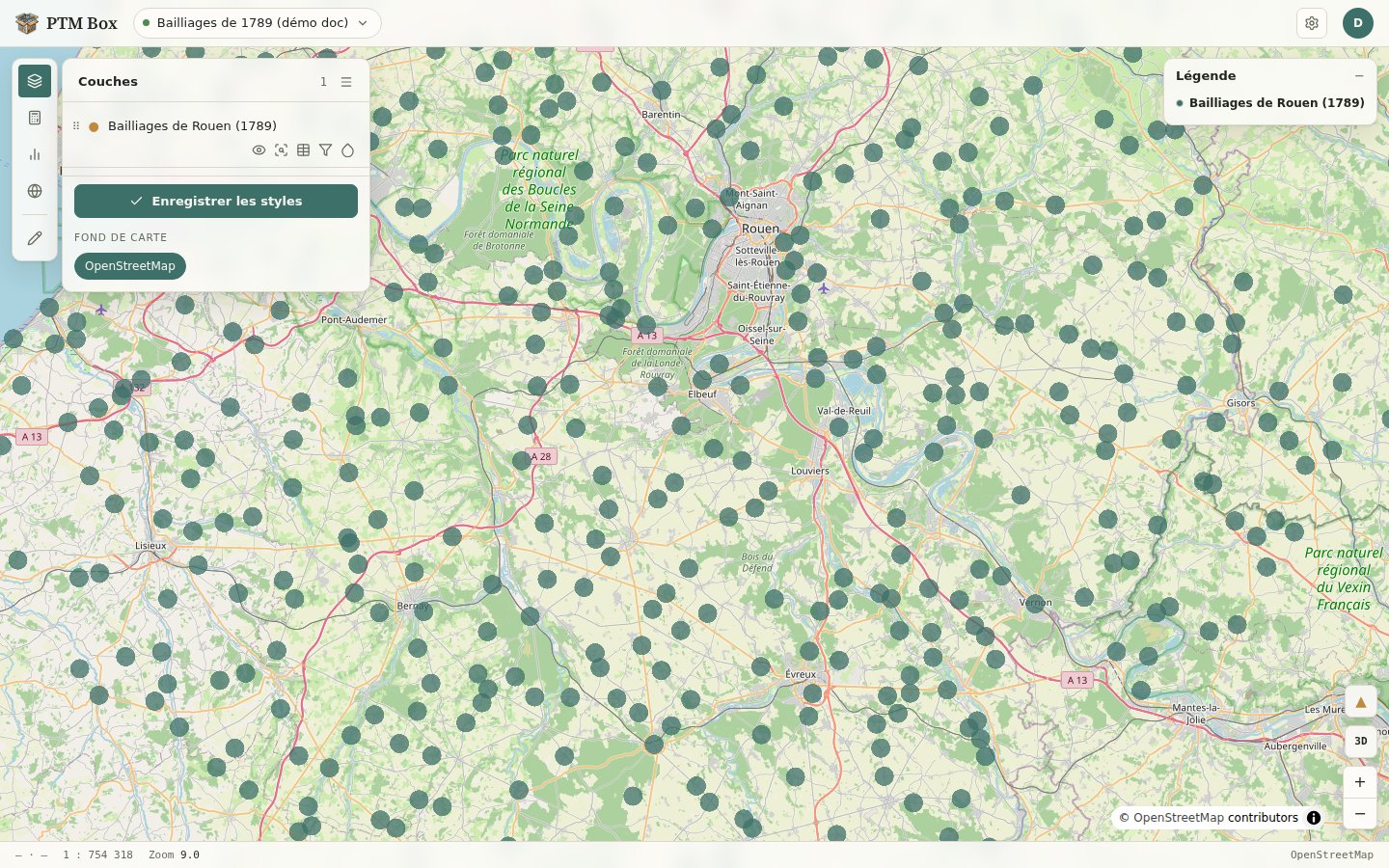
Le panneau Dessiner Connexion requise permet de tracer directement sur la carte : polygone, ligne, rectangle, cercle, marqueur ou sélection d'entités existantes.
Un bouton bascule la carte en 3D (relief réel, inclinaison et orientation réglables) ; les couches portant un attribut de hauteur (bâtiments, courbes…) peuvent alors s'afficher en extrusion. Ces réglages sont mémorisés par projet.
La carte est rendue par MapLibre GL (moteur partagé
static/js/map-engine.js), les fonds historiques étant des
sources raster WMTS. Le relief 3D utilise les tuiles d'élévation
Terrarium (elevation-tiles-prod, AWS Open Data, gratuites
et sans clé). Les extrusions automatiques (fill-extrusion)
se déclenchent sur tout attribut de hauteur plausible
(hauteur/height/elevation/altitude/ht).
L'outil de dessin repose sur Terra Draw.
Le panneau Symbologie s'ouvre sur une couche précise et propose trois modes pour les données vectorielles :
Pour les fonds raster externes (WMS), on règle plutôt opacité, luminosité, contraste et saturation. Dans tous les cas, l'aperçu est immédiat et le style est conservé : il s'affiche à l'identique pour vous et sur la page publique du projet.
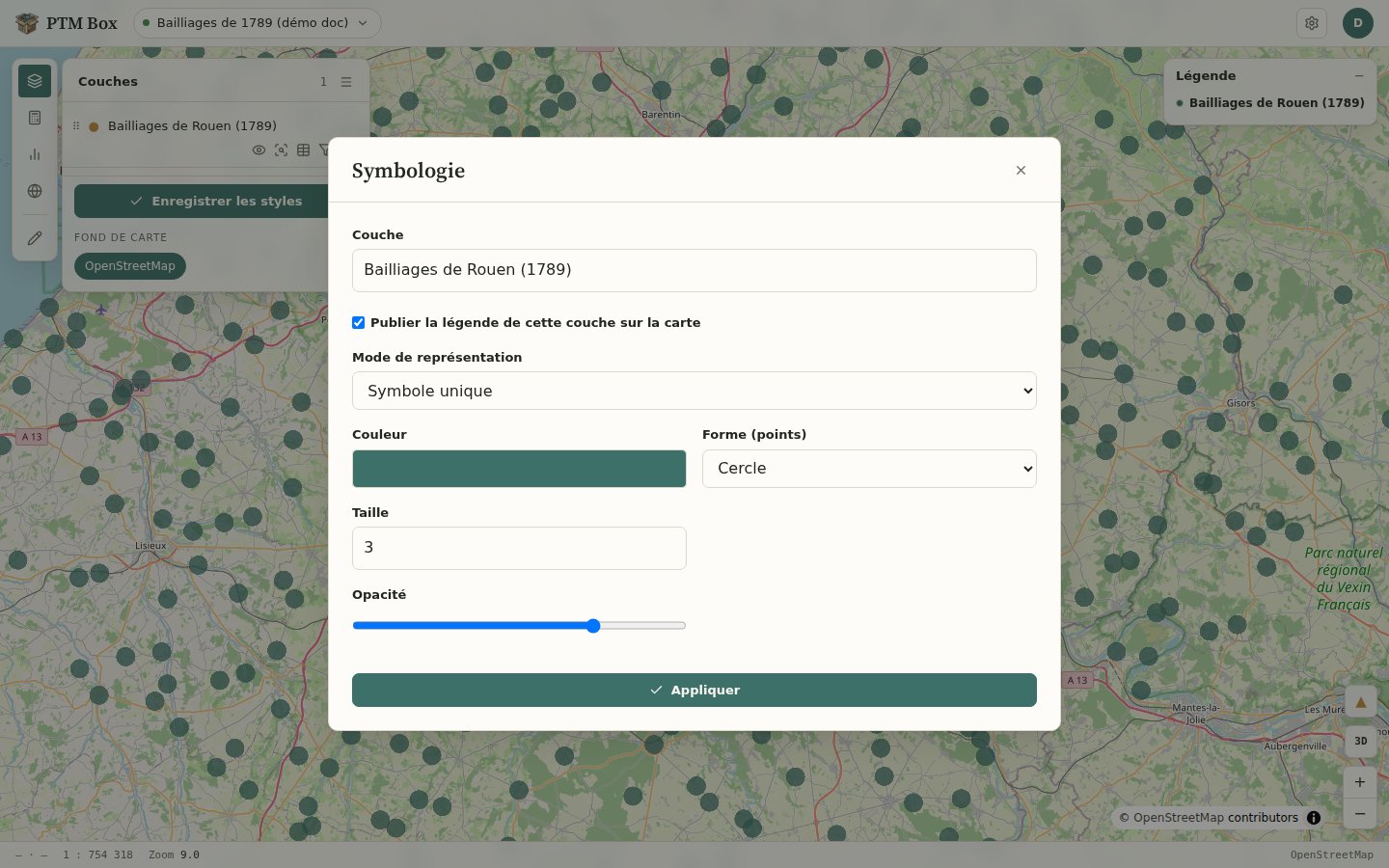
Le style de chaque ressource est stocké en JSON dans
Resource.symbology et relu par un point d'intégration
unique (Project.get_resources()), qu'on soit connecté ou
sur la carte publique. Le choix des variables visuelles (couleur,
taille, forme…) s'appuie directement sur la doctrine de
sémiologie graphique de Jacques Bertin
— les trois modes ci-dessus correspondent à ses trois niveaux
d'organisation des données (qualitatif, ordonné, quantitatif), adaptés
au contexte web (cf. docs/semiologie/ dans le dépôt).
Quand il est activé sur un projet, un assistant conversationnel aide à trouver des données à ajouter à la carte : on lui demande en français ce que l'on cherche (un lieu, une période, un thème), il interroge pour vous plusieurs bases historiques et documentaires (Topomine, Cassini EHESS, Cassinet, Tituli, Colemon, Nakala…), résume ce qu'il a trouvé, puis propose une couche à ajouter à la carte.
L'assistant n'invente jamais de coordonnées ni de chiffres : il ne restitue que ce que les bases interrogées renvoient réellement, et demande une précision si la question est ambiguë.
L'assistant s'appuie sur le protocole MCP (Model Context Protocol) pour décrire et appeler des outils externes, et sur un modèle Mistral pour orchestrer la conversation (choix des outils, synthèse des résultats). Un budget de temps et de nombre d'appels borne chaque échange pour rester sous le délai du serveur applicatif. Le même mécanisme alimente deux autres actions : proposer un filtre sur une couche existante et proposer une symbologie.
Le panneau Traitements applique une analyse géospatiale à une ou deux couches, directement depuis le navigateur — sans logiciel SIG. Le résultat apparaît comme une nouvelle couche, avec son propre style et, souvent, un graphique associé automatiquement au traitement choisi.
Un résultat qui vous convainc peut être « ajouté à la carte » ou « ajouté aux ressources partagées » : il devient alors une couche à part entière, réutilisable comme n'importe quelle autre donnée du projet.
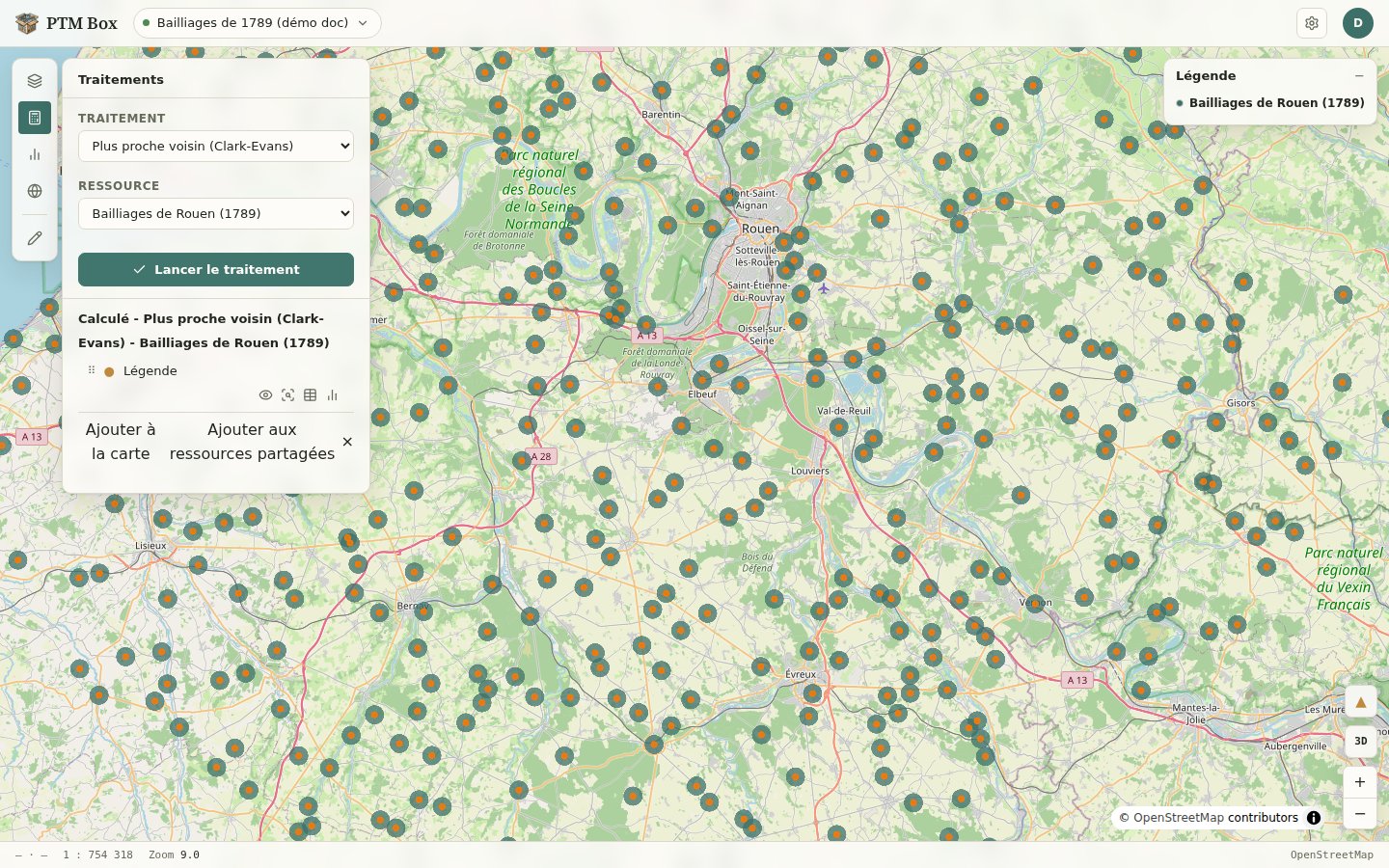
Les traitements s'exécutent côté serveur (GeoPandas, Shapely, SciPy,
NumPy) ; toute mesure de distance ou de surface reprojette
automatiquement les données en EPSG:2154 (projection métrique) pour
rester exacte. Les graphiques (Vega-Lite, static/vendor/vega/)
sont liés à une couche précise et accessibles depuis sa ligne dans le
panneau Couches.
Au-delà des graphiques générés automatiquement par certains traitements, le panneau Datavis du rail d'outils permet de construire librement un graphique à partir de n'importe quelle couche déjà chargée — sans passer par une analyse spatiale : on choisit une couche, un type de graphique, puis les champs à représenter, et l'aperçu se met à jour immédiatement.
Chaque graphique construit peut être enregistré (nommé, conservé dans la liste « Graphiques enregistrés » de la couche) puis publié individuellement (icône œil) sur la page publique du projet — à condition que le projet autorise, dans ses réglages, la publication des graphiques.
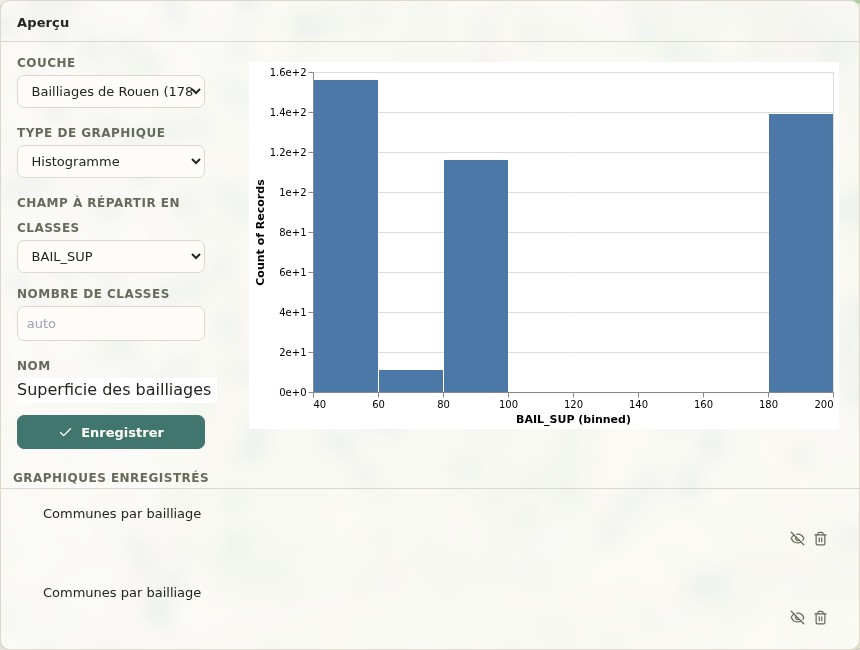
Contrairement aux graphiques du panneau Traitements (calculés côté
serveur), les specs Vega-Lite de Datavis sont construites entièrement
côté client (static/js/datavis-builder.js) à partir des
attributs déjà chargés en mémoire pour la couche — aucun aller-retour
serveur à chaque changement de paramètre. Une vue enregistrée
(DatavisView) ne stocke que la couche, le type et les
champs choisis, jamais une spec figée : elle est reconstruite à
l'identique à chaque ouverture, y compris sur la page publique
(static/js/datavis-public.js), pour rester à jour si la
donnée sous-jacente change.
Pour les projets construits à partir d'une base Heurist (ou de tout fichier au même format), un panneau dédié affiche les données sous forme de graphe de nœuds et de liens plutôt que de carte — utile pour explorer des réseaux de relations (personnes, lieux, documents, événements…) plutôt que leur seule localisation. Chaque table devient un groupe de couleur dans la légende, filtrable individuellement ; les composantes connexes sont détectées automatiquement, et une chronologie interactive permet de rejouer le réseau dans le temps quand les enregistrements portent une date.
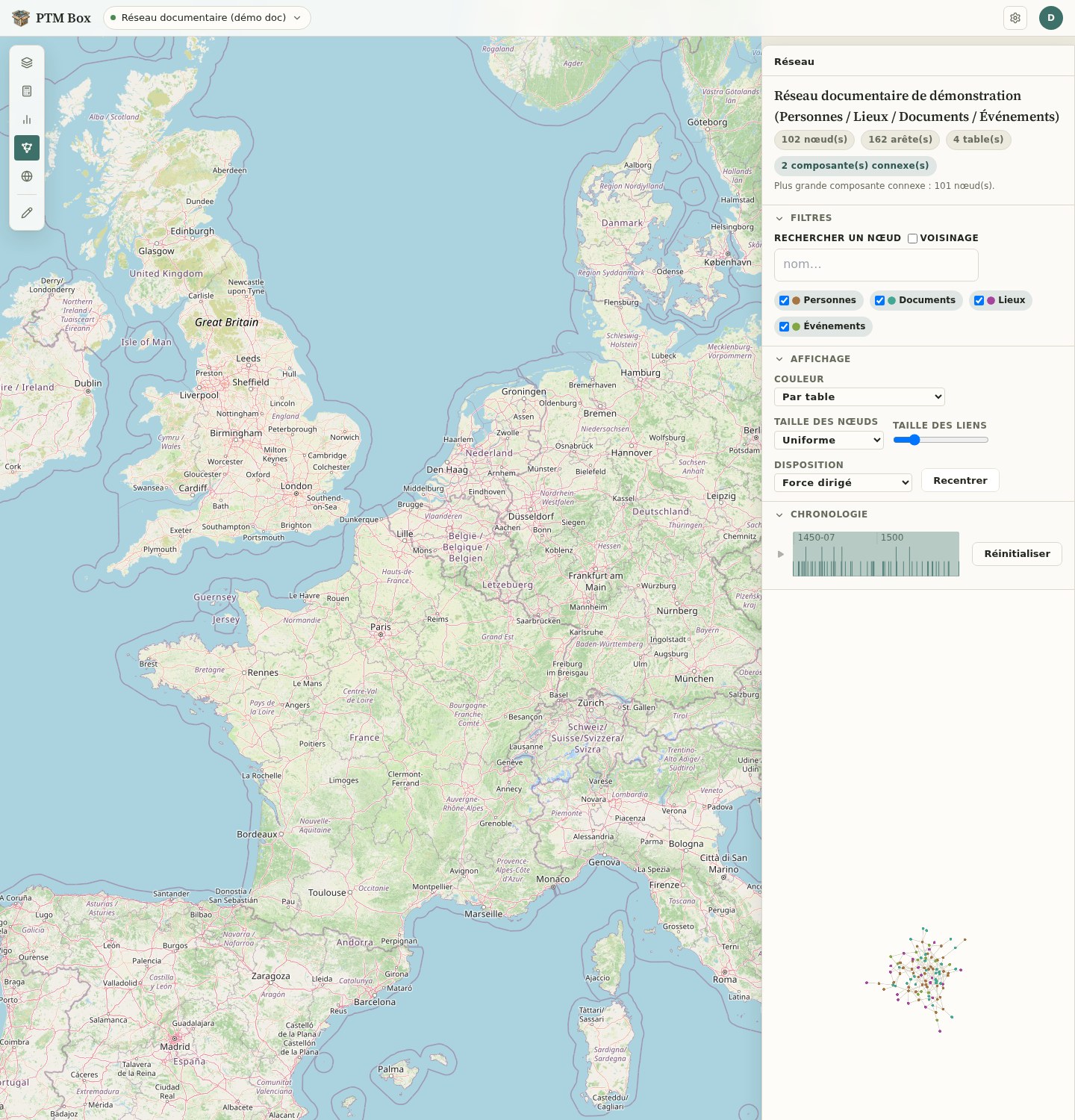
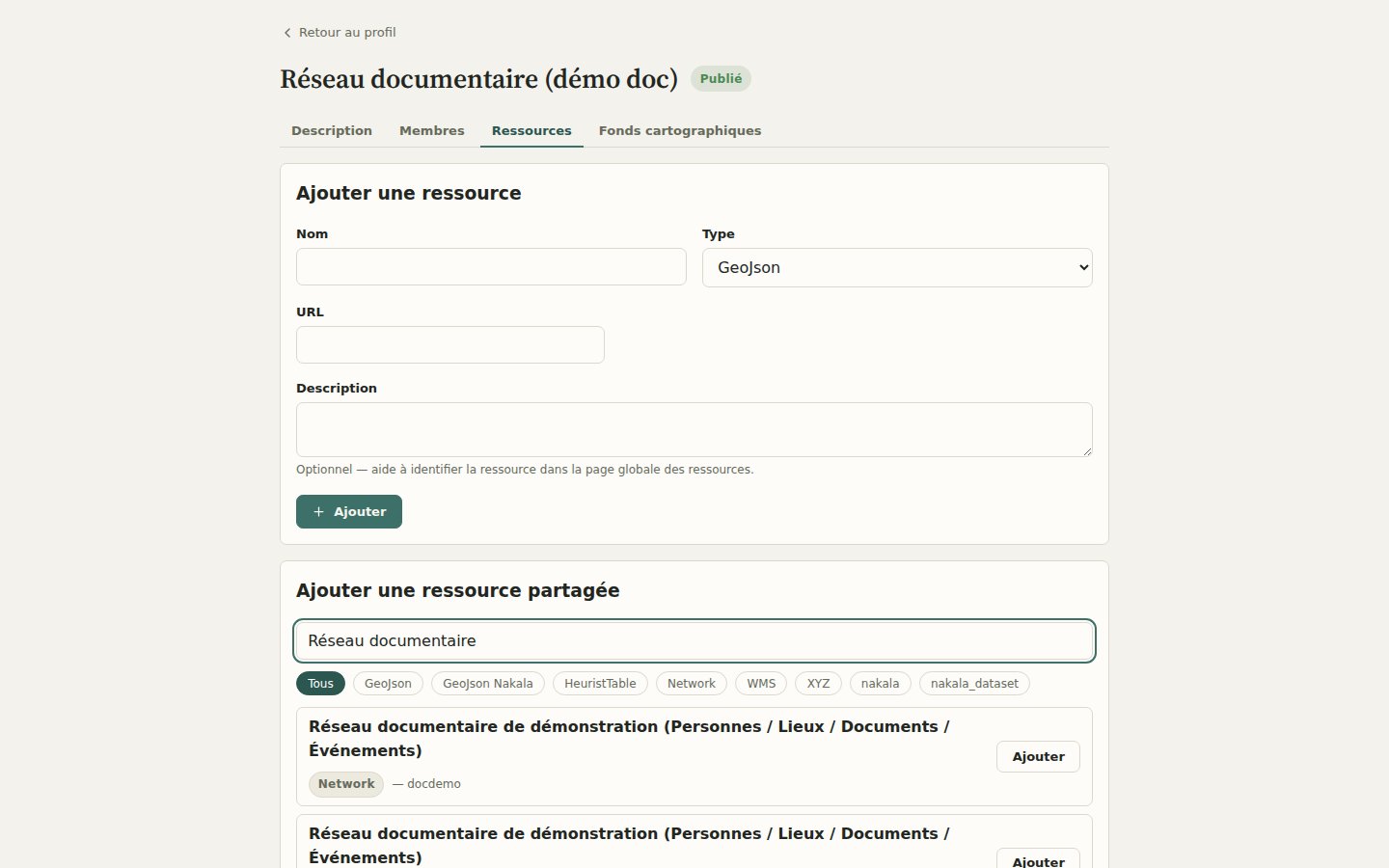
Comme les autres ressources de PTM Box, un réseau peut être enregistré comme ressource partagée : il devient alors proposé, depuis n'importe quel projet, dans la recherche « Ajouter une ressource partagée » du panneau de gestion — au même titre qu'une couche GeoJSON ou un jeu de données Nakala. Un même réseau peut ainsi être visualisé, filtré et exploré indépendamment depuis plusieurs projets différents, sans avoir à le reconstruire à chaque fois.
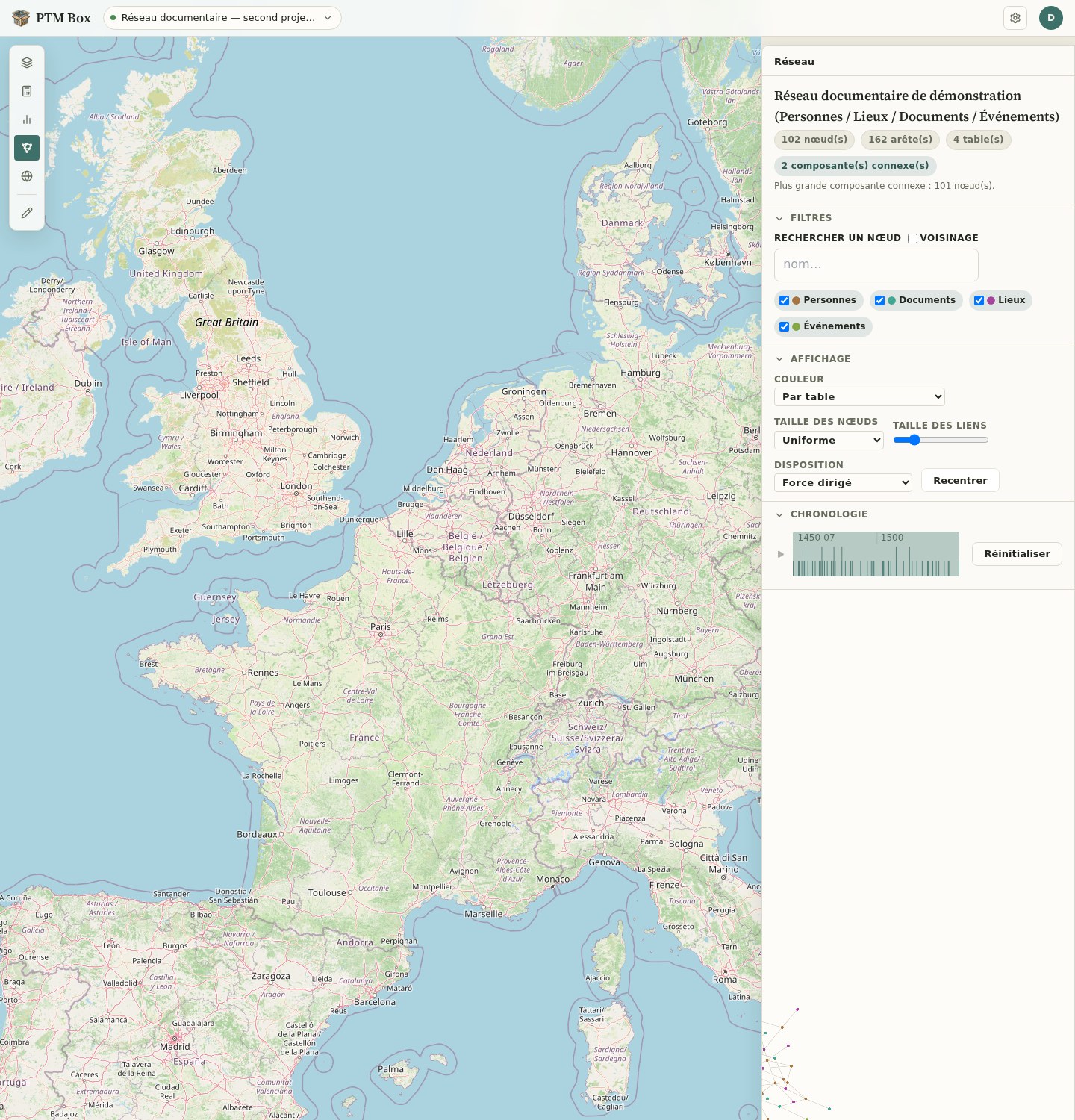
Le graphe est rendu en WebGL (Cosmos), pensé pour tenir sur plusieurs
dizaines de milliers de nœuds/arêtes sans ralentir le navigateur. Les
enregistrements Heurist sont convertis en graphe par
heurist_client.records_to_network, qui produit un
Resource.type='Network' générique (format nodes/edges)
— un futur connecteur (autre source documentaire) pourrait produire le
même format sans toucher au rendu. La « vue partagée » ci-dessus n'est
pas un mécanisme propre au réseau : c'est la même ressource partagée
(project_id = -1) déjà utilisée pour les couches
GeoJSON/Nakala, appliquée ici à un type de donnée différent. Cette vue
est encore en construction : d'autres connecteurs que Heurist sont
envisagés.
Un projet peut être partagé à plusieurs : le propriétaire invite des utilisateurs ou des groupes entiers, qui peuvent alors consulter et enrichir ses ressources.
Quand le projet est prêt, le propriétaire le publie : il devient accessible via une URL publique unique, en lecture seule, sans compte requis — pratique pour le partager dans un article, un cours ou avec un partenaire. La page publique reprend exactement les mêmes couches, styles, fonds de carte et réglages 3D que la carte de travail.
Depuis l'onglet « Gérer les ressources externes » du profil, chacun peut rattacher une collection ou un dataset Nakala (par son DOI) : PTM Box en affiche l'arborescence (jeux de données, fichiers) et permet d'ajouter n'importe quel fichier compatible comme ressource partagée, réutilisable dans tous les projets. Galligeo, collection de cartes anciennes géoréférencées, fonctionne selon le même principe. Chacun peut retirer ce qu'il a lui-même ajouté.
Chaque utilisateur peut connecter ses propres bases Heurist (publiques, ou privées avec identifiants) dans le même onglet, sous-onglet Heurist. Les tables d'une base s'importent comme couche, table de données ou réseau, au choix dans l'un de ses projets ou dans le catalogue partagé, visible de tous. Une base peut ensuite être retirée du catalogue partagé : les projets qui l'utilisent déjà conservent leur copie.
La modale WebSem propose un onglet Sparnatural — un constructeur visuel de requêtes SPARQL interrogeant DBpedia — ainsi qu'un onglet de requête SPARQL libre. L'exécution réelle des requêtes vers un triplestore est encore un chantier en cours.
La console d'administration permet de gérer les comptes (créer, modifier, changer de rôle, supprimer) et les groupes d'utilisateurs (créer, ajouter ou retirer un membre). Elle est accessible depuis le menu utilisateur pour les comptes ayant le rôle « administrateur ».
Cette section technique complète les précédentes pour qui souhaite comprendre ou faire évoluer le code.
auth, admin, project, compute, nakala, heurist, mcp, network_map, documentation, styleguide), tous montés sous le préfixe /ptmbox.static/css/tokens.css + components.css + macros templates/macros/ui.html — référence visuelle : page /styleguide).| Modèle | Rôle |
|---|---|
User | Compte utilisateur (rôle user/admin), appartenance à des groupes. |
Group | Regroupement d'utilisateurs, invitable sur un projet. |
Project | Nom, url publique, centre/zoom, réglages 3D, fonds de carte, ressources, propriétaire, invités. |
Resource | Une couche : nom, URL, type, style/symbologie (JSON). project_id = -1 = ressource partagée entre projets. |
Computation | Un traitement géospatial disponible dans le panneau Traitements. |
map-engine.js, mêmes conventions WMTS que les fonds existants.Computation (voir scripts/seed_jalon14_computations.py) + son implémentation dans blueprints/compute.py.Resource.symbology, relu par Project.get_resources() — un seul point d'intégration à respecter pour rester identique entre carte privée et page publique.
Le dépôt contient un dossier docs/ avec un inventaire
détaillé des fonctionnalités (matrice de non-régression) et l'historique
des jalons de refonte de l'interface, ainsi qu'un dossier
docs/semiologie/ sur les choix de sémiologie graphique
appliqués à la symbologie. La page /styleguide reste la
référence vivante des tokens et composants d'interface.
Les modes de représentation et les traitements de PTM Box ne sont pas des choix arbitraires : ils s'appuient sur une doctrine cartographique et des méthodes d'analyse spatiale établies, citées ici à l'endroit où elles sont utilisées dans l'application.
 PTM Box